
Sumber: iNews
Cara mengembalikan foto WhatsApp yang terhapus sering dicari ketika gambar penting tiba-tiba hilang, entah karena chat dihapus atau ganti perangkat. Kondisi ini memang bikin panik, apalagi jika foto tersebut bernilai kenangan atau dokumen penting.
Namun tenang, ada beberapa cara mudah untuk memulihkannya tanpa perlu aplikasi tambahan. Yuk, ikuti panduan praktis di bawah ini.
Kenapa Foto WhatsApp Bisa Terhapus atau Hilang?
Foto WhatsApp bisa hilang karena beberapa hal sederhana yang sering tidak disadari pengguna. Berikut beberapa penyebab umum yang perlu kamu pahami sebelum mencoba mengembalikannya:
1. Chat atau Media Terhapus Manual
Kadang tanpa sengaja, pengguna menghapus chat atau file media saat membersihkan ruang penyimpanan. Begitu pesan terhapus, foto yang tersimpan di percakapan juga ikut hilang kecuali sudah diunduh atau di backup sebelumnya.
2. Tidak Ada Backup Otomatis di Google Drive/iCloud
Jika fitur backup otomatis tidak diaktifkan, WhatsApp tidak akan menyimpan salinan media ke cloud. Akibatnya, ketika kamu menghapus aplikasi atau mengganti perangkat, semua foto akan ikut hilang dan tidak bisa dipulihkan melalui backup.
Baca Juga: 8 Penyebab WhatsApp Tidak Bisa Dibuka & Cara Mengatasinya
3. File Media Dipindahkan
Foto yang sudah diunduh biasanya tersimpan di folder WhatsApp Images pada memori internal. Namun jika file dipindahkan ke folder lain atau terhapus saat membersihkan cache, WhatsApp tidak akan bisa menampilkannya lagi di galeri chat.
4. Pengaturan Penyimpanan Media WhatsApp Dimatikan
Jika opsi unduhan otomatis media dimatikan, WhatsApp tidak menyimpan foto ke galeri perangkat. Hal ini membuat foto tampak hilang padahal belum pernah diunduh. Pastikan pengaturan unduhan media aktif agar semua foto otomatis tersimpan di penyimpanan HP.
Bagaimana Cara Mengembalikan Foto WhatsApp yang Terhapus?
Sumber: iMyFone
Foto WhatsApp yang terhapus tidak selalu hilang permanen, kamu masih bisa memulihkannya dengan beberapa langkah sederhana. Berikut panduan lengkap yang bisa kamu ikuti:
1. Cek di Galeri atau File Manager
Foto yang terhapus dari chat sering kali masih tersimpan di penyimpanan internal. Untuk memastikannya:
- Buka File Manager > WhatsApp > Media > WhatsApp Images.
- Cek folder Sent atau Private jika tidak ditemukan di folder utama.
- Jika file masih ada, pindahkan ke folder DCIM atau Galeri agar tampil kembali di aplikasi foto.
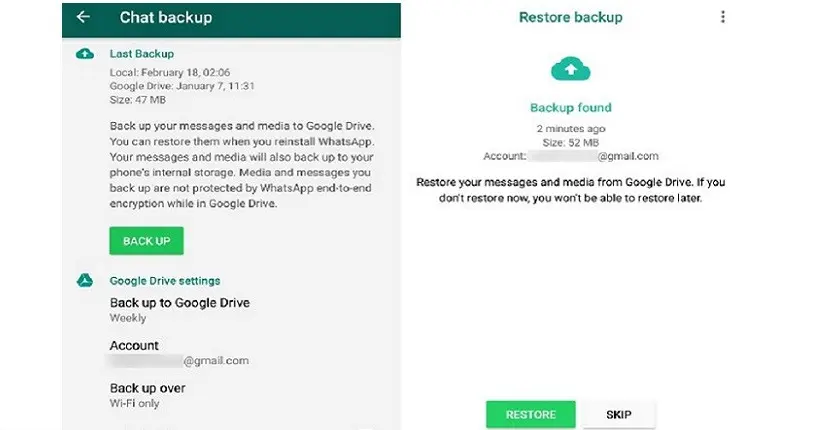
2. Gunakan Fitur Backup WhatsApp (Google Drive / iCloud)
Jika foto sudah benar-benar hilang, coba pulihkan dari backup otomatis. Caranya:
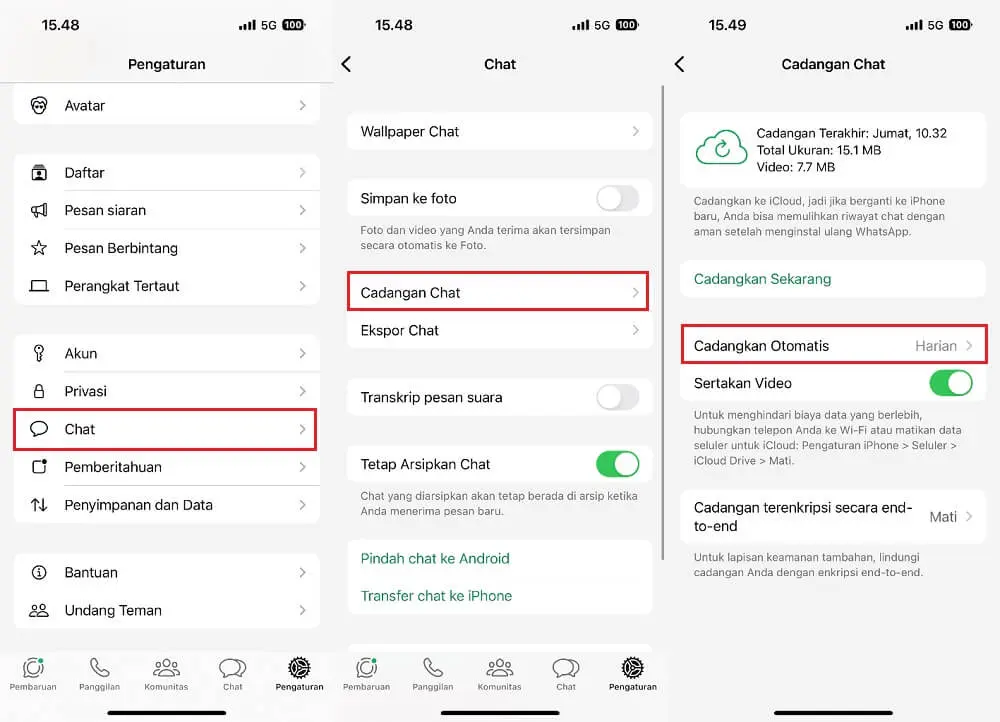
- Buka WhatsApp > Pengaturan > Chat > Cadangan Chat untuk melihat waktu backup terakhir.
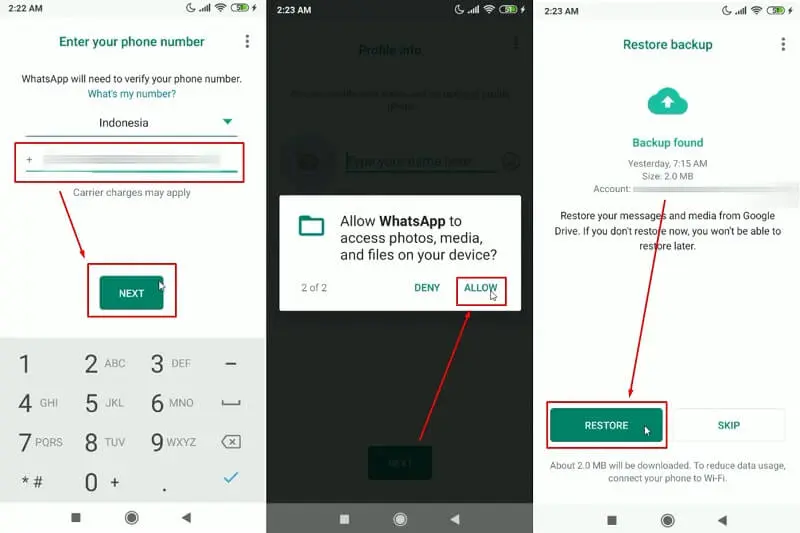
- Hapus aplikasi WhatsApp dari perangkat.
- Instal ulang WhatsApp, lalu login menggunakan nomor yang sama.
- Saat muncul opsi Pulihkan dari Google Drive/iCloud, pilih Pulihkan Data dan tunggu proses selesai.
3. Minta Kiriman Ulang dari Pengirim
Jika foto tidak ada di backup maupun penyimpanan, kemungkinan besar masih tersimpan di perangkat lawan bicara. Untuk mengembalikannya:
- Hubungi pengirim dan minta mereka mengirim ulang foto.
- Pastikan dikirim langsung melalui WhatsApp agar kualitas gambar tetap asli, bukan hasil tangkapan layar.
Baca Juga: 5 Cara Mengaktifkan Kembali WhatsApp yang Terblokir
4. Pulihkan Foto dari Folder WhatsApp di Penyimpanan Internal
Beberapa file tersimpan di direktori berbeda di memori HP. Untuk menemukannya:
- Buka File Manager > WhatsApp > Media > WhatsApp Images.
- Cek juga folder Sent untuk melihat foto yang pernah dikirim.
- Salin file tersebut ke folder Pictures atau Galeri agar muncul kembali di aplikasi foto.
5. Gunakan Aplikasi Pemulihan Data (Jika Belum Backup)
Jika semua cara sebelumnya belum berhasil, gunakan aplikasi recovery sebagai opsi terakhir. Langkah umumnya:
- Instal aplikasi pemulihan data dari sumber resmi seperti Play Store atau App Store.
- Jalankan pemindaian penyimpanan internal untuk mencari file gambar yang terhapus.
- Pilih file yang ingin dikembalikan dan simpan ulang ke galeri.
Catatan: gunakan aplikasi ini dengan hati-hati untuk menjaga keamanan dan privasi datamu.
Bagaimana Tips Agar Foto WhatsApp Tidak Hilang Lagi?
Sumber: iMyFone
Agar foto WhatsApp tidak hilang lagi di kemudian hari, kamu perlu memastikan semua pengaturan penyimpanan dan backup sudah berjalan dengan benar. Berikut caranya:
1. Aktifkan Backup Otomatis di WhatsApp
Dengan mengaktifkan backup otomatis, semua chat dan file media termasuk foto akan tersimpan secara berkala di Google Drive atau iCloud.
Kamu bisa mengatur frekuensi backup harian atau mingguan agar data selalu terlindungi, terutama sebelum mengganti perangkat atau menghapus aplikasi.
2. Simpan Media Penting ke Galeri atau Cloud Storage
Menyimpan ulang foto penting ke galeri, Google Photos, atau layanan cloud lain bisa menjadi langkah aman tambahan. Dengan begitu, meskipun data di WhatsApp terhapus, kamu tetap memiliki salinannya di penyimpanan lain yang mudah diakses kapan saja.
3. Cek Pengaturan Unduhan Otomatis Media di Aplikasi
Pastikan fitur unduhan otomatis di WhatsApp aktif agar semua foto yang dikirim ke kamu langsung tersimpan di galeri. Pengaturan ini bisa diubah melalui menu:
- Pengaturan > Penyimpanan dan Data > Unduh Otomatis Media
Dengan fitur ini, risiko kehilangan foto karena tidak terunduh akan jauh lebih kecil.
Baca Juga: 5 Cara Membuka WhatsApp yang Kena Spam Pesan atau Panggilan
Kesimpulan
Mengembalikan foto WhatsApp yang terhapus ternyata tidak sesulit yang dibayangkan, asalkan kamu tahu langkah yang tepat dan rutin melakukan backup data.
Penting untuk memahami cara kerja penyimpanan digital agar file penting tetap aman dan tidak mudah hilang.
Kalau kamu ingin belajar lebih dalam tentang teknologi, keamanan data, dan manajemen file digital, yuk kembangkan kemampuanmu di kelas-kelas Digital Skola yang praktis dan mudah dipahami!

Kembalikan Foto WA & Kuasai Manajemen Data Digital Bersama Digital Skola
Di kelas Digital Skola, kamu akan belajar cara mengelola dan melindungi data digital dengan lebih cerdas, mulai dari memulihkan file yang terhapus, mengoptimalkan penyimpanan cloud, hingga memahami keamanan digital di era modern.
Yang kamu dapatkan di kelas ini:
- Materi interaktif dan relevan dengan kebutuhan pengguna digital masa kini
- Panduan langkah demi langkah untuk menjaga file, foto, dan data tetap aman
- Pemahaman mendalam tentang pengelolaan perangkat dan keamanan online
- Belajar langsung bersama mentor profesional berpengalaman di bidang teknologi
- Sertifikat resmi yang memperkuat portofolio dan peluang karier digital
- Akses belajar fleksibel, bisa diikuti di mana saja dan kapan saja
Yuk, pelajari cara cerdas mengelola data digital dan daftar kelasnya di Digital Skola sekarang!
FAQ
1. Apakah foto WhatsApp bisa dikembalikan tanpa backup?
Bisa, asalkan file foto belum tertimpa data baru di penyimpanan internal. Kamu dapat mencarinya di folder WhatsApp > Media > WhatsApp Images melalui File Manager atau menggunakan aplikasi pemulihan data dengan hati-hati.
2. Bisakah foto lama yang terhapus permanen dipulihkan?
Foto yang sudah terhapus permanen sulit dikembalikan jika tidak ada backup sama sekali. Namun, beberapa aplikasi recovery dapat membantu menemukan file lama yang masih tersimpan di memori perangkat, tergantung kondisi penyimpanannya.
3. Bagaimana cara cek folder media tersembunyi di WhatsApp?
Kamu bisa membuka File Manager > WhatsApp > Media, lalu pastikan opsi Tampilkan File Tersembunyi diaktifkan. Di beberapa perangkat, folder media WhatsApp bisa tersembunyi secara default untuk menghemat ruang penyimpanan.