
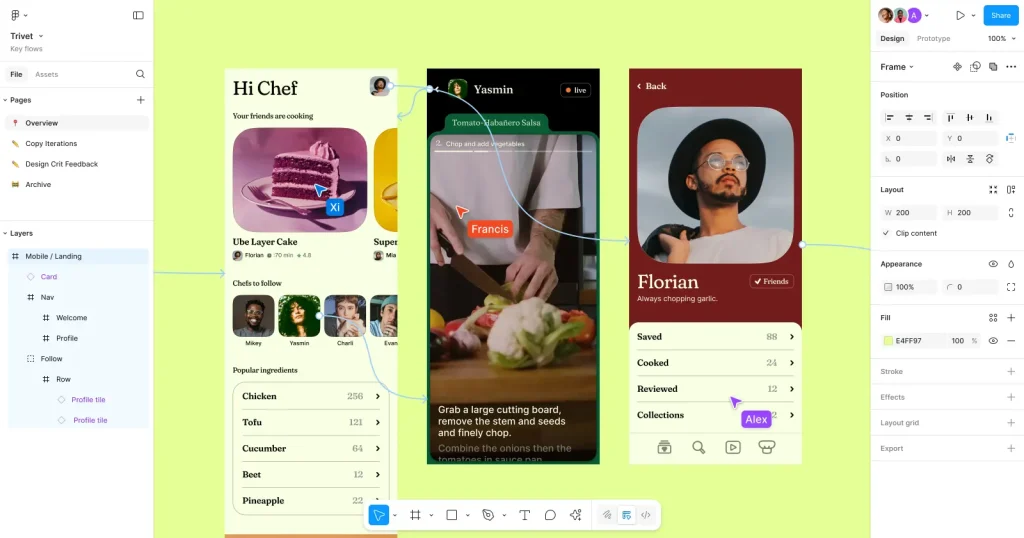
Rangkuman
- Figma adalah tools desain digital berbasis cloud yang banyak digunakan untuk membuat desain UI/UX, seperti wireframe, interface, prototype, dan design system.
- Fitur Figma seperti Components, Auto Layout, Prototype, kolaborasi, Dev Mode, dan Figma Community membantu mendukung proses desain hingga design handoff.
- Figma dapat digunakan oleh berbagai peran, seperti UI/UX Designer, Product Designer, developer, Product Manager, hingga tim marketing dan content.
- Untuk mempelajari Figma secara lebih mendalam dan mengembangkan kemampuan di bidang UI/UX, kamu bisa mengikuti Kelas UI/UX Design dari Digital Skola.
Apa itu Figma? Figma adalah tools desain berbasis cloud yang digunakan untuk membuat desain UI/UX, wireframe, prototype, hingga design system.
Selain mendukung berbagai kebutuhan desain digital, Figma juga memungkinkan kolaborasi secara real-time.
Lalu, apa saja fungsi, fitur, dan cara menggunakan Figma? Simak penjelasannya berikut ini.

Apa Fungsi Figma?
Figma memiliki berbagai fungsi yang mendukung proses desain digital, mulai dari membuat tampilan hingga mengembangkan rancangan interaktif.
Berikut beberapa fungsi utama Figma yang perlu diketahui:
1. Membuat Desain UI
Figma dapat digunakan untuk membuat tampilan antarmuka atau user interface (UI) untuk website maupun aplikasi.
Designer dapat menyusun berbagai elemen seperti tombol, menu, gambar, teks, dan layout dalam satu workspace.
Desain yang dibuat dapat disesuaikan dengan kebutuhan platform dan perangkat yang digunakan.
Mulai dari halaman website, dashboard, hingga tampilan aplikasi mobile dapat dirancang menggunakan Figma sebelum masuk ke tahap pengembangan.
2. Membuat Prototype
Figma memungkinkan designer menghubungkan beberapa desain menjadi prototype interaktif.
Dengan fitur ini, rancangan tidak hanya berupa gambar statis, tetapi dapat digunakan untuk mensimulasikan bagaimana pengguna berpindah dari satu halaman atau fitur ke halaman lainnya.
Misalnya, tombol pada halaman login dapat dihubungkan ke halaman utama sehingga alur penggunaan aplikasi dapat terlihat seperti produk sebenarnya.
Prototype ini dapat digunakan untuk melakukan evaluasi dan mendapatkan feedback sebelum desain diimplementasikan oleh developer.
Baca Juga: 8 Cara Jadi UI UX Designer Tanpa Harus Kuliah
3. Melakukan Kolaborasi Desain
Salah satu fungsi penting Figma adalah mendukung kolaborasi secara real-time.
Beberapa anggota tim dapat mengakses dan mengerjakan file desain yang sama tanpa harus mengirimkan file secara manual dari satu orang ke orang lain.
Fitur ini memudahkan designer, developer, product manager, dan stakeholder untuk bekerja dalam satu project.
Setiap anggota dapat melihat perubahan yang dibuat dan memberikan masukan secara langsung sehingga proses desain menjadi lebih efisien.
4. Membuat Design System
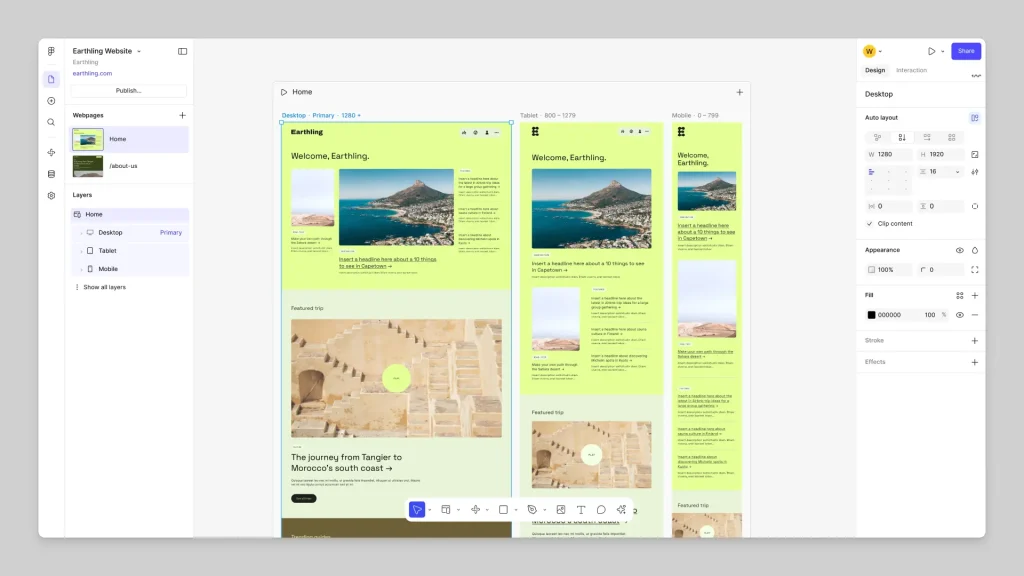
Figma dapat digunakan untuk membuat dan mengelola design system agar elemen visual dalam sebuah produk tetap konsisten.
Designer dapat membuat komponen yang bisa digunakan kembali sehingga tidak perlu membuat elemen yang sama dari awal.
Beberapa fitur yang dapat digunakan untuk mendukung design system antara lain:
- Components untuk membuat elemen desain yang dapat digunakan kembali.
- Styles untuk mengatur properti seperti warna, typography, dan efek secara konsisten.
- Variables untuk menyimpan nilai desain yang dapat digunakan dan dikelola di berbagai bagian project.
Dengan pendekatan ini, perubahan pada elemen tertentu juga dapat diterapkan secara lebih mudah ke berbagai bagian desain.
5. Memberikan dan Menerima Feedback
Figma menyediakan fitur komentar yang memungkinkan anggota tim memberikan feedback langsung pada bagian tertentu dari desain.
Komentar dapat digunakan untuk menyampaikan revisi, mengajukan pertanyaan, atau mendiskusikan keputusan desain.
Cara ini membuat proses review lebih terorganisir karena feedback dapat diberikan langsung pada elemen atau halaman yang dibahas.
Designer juga dapat menindaklanjuti komentar tersebut dan melakukan perubahan tanpa harus bergantung pada komunikasi yang terpisah dari file desain.
Apa Saja Fitur Figma?
Figma menyediakan berbagai fitur yang membantu designer dalam membuat, mengatur, menguji, hingga menyerahkan desain kepada developer.
Setiap fitur memiliki fungsi yang berbeda dan dapat digunakan sesuai kebutuhan dalam proses pengembangan produk digital.
Berikut ini penjelasannya:
1. Design Tools
Figma menyediakan berbagai design tools untuk membuat dan mengatur elemen visual dalam sebuah desain.
Tools ini dapat digunakan mulai dari membuat struktur halaman hingga menyusun elemen interface secara lebih detail.
Beberapa tools yang umum digunakan antara lain:
- Shape untuk membuat bentuk dasar seperti persegi, lingkaran, dan bentuk lainnya.
- Pen untuk membuat bentuk atau garis secara lebih bebas.
- Text untuk menambahkan dan mengatur teks.
- Frame untuk membuat area kerja yang dapat merepresentasikan halaman website atau layar aplikasi.
- Auto Layout untuk mengatur posisi, jarak, dan ukuran elemen secara lebih fleksibel.
Dengan kombinasi tools tersebut, designer dapat membangun berbagai jenis tampilan digital dari elemen dasar hingga desain yang lebih kompleks.
2. Components
Components memungkinkan designer membuat elemen yang dapat digunakan kembali di berbagai bagian desain.
Misalnya, sebuah tombol yang sudah dibuat dapat dijadikan component dan digunakan pada banyak halaman tanpa perlu membuatnya dari awal.
Penggunaan components juga membantu menjaga konsistensi desain. Ketika component utama diperbarui, perubahan tersebut dapat diterapkan pada instance yang menggunakannya sehingga proses pengelolaan desain menjadi lebih efisien.
3. Auto Layout
Auto Layout merupakan fitur yang membantu mengatur posisi dan ukuran elemen secara otomatis berdasarkan konten atau perubahan layout.
Fitur ini berguna ketika designer ingin membuat desain yang lebih fleksibel tanpa harus mengatur posisi setiap elemen secara manual.
Misalnya, ketika teks pada sebuah tombol bertambah panjang, ukuran tombol dapat menyesuaikan dengan isi dan padding yang telah ditentukan.
Hal ini membuat proses pembuatan interface dengan berbagai ukuran konten menjadi lebih praktis dan konsisten.
4. Prototype
Fitur prototype digunakan untuk membuat interaksi dan navigasi antar-frame dalam sebuah desain.
Designer dapat menghubungkan tombol atau elemen tertentu ke halaman lain sehingga rancangan dapat digunakan untuk mensimulasikan alur aplikasi atau website.
Prototype berguna untuk menunjukkan bagaimana pengguna berinteraksi dengan sebuah produk sebelum desain masuk ke tahap implementasi.
Tim juga dapat menggunakan prototype untuk melakukan review dan mengevaluasi alur penggunaan.
5. Collaboration
Figma mendukung kolaborasi sehingga beberapa orang dapat bekerja pada file desain yang sama.
Fitur ini membuat proses diskusi dan pengerjaan project menjadi lebih praktis, terutama ketika melibatkan banyak anggota tim.
Beberapa fitur kolaborasi yang tersedia antara lain:
- Real-time editing untuk mengedit file secara bersamaan.
- Cursor pengguna lain untuk melihat aktivitas anggota tim dalam file.
- Comments untuk memberikan feedback pada bagian desain tertentu.
- Sharing file untuk membagikan akses desain kepada anggota tim atau stakeholder.
Dengan fitur tersebut, designer dan anggota tim lainnya dapat berkomunikasi serta memberikan masukan langsung tanpa harus menggunakan file yang berbeda-beda.
6. Dev Mode
Dev Mode membantu developer memahami desain dan mendapatkan informasi yang dibutuhkan untuk proses implementasi.
Developer dapat memeriksa berbagai detail desain seperti ukuran, jarak, warna, typography, serta properti elemen tertentu.
Fitur ini membantu menjembatani proses design handoff dari designer ke developer. Dengan informasi yang lebih terstruktur, developer dapat menggunakan desain sebagai referensi ketika mengubah rancangan visual menjadi kode.
7. Figma Community
Figma Community merupakan ruang yang memungkinkan pengguna menemukan dan membagikan berbagai resource untuk kebutuhan desain.
Fitur ini dapat membantu pemula maupun designer berpengalaman mempercepat proses pengerjaan project.
Beberapa resource yang dapat ditemukan antara lain:
- Template untuk berbagai kebutuhan desain.
- UI kits berisi kumpulan elemen interface.
- Components yang dapat digunakan sebagai referensi atau bagian dari project.
- Plugins untuk menambahkan kemampuan dan workflow tertentu.
- Resource desain seperti icon, ilustrasi, dan berbagai aset pendukung.
Dengan memanfaatkan Figma Community, pengguna tidak harus selalu membuat semua elemen dari awal dan dapat menemukan referensi untuk mempelajari cara kerja desain dari pengguna lainnya.
Apa Kegunaan Figma dalam UI/UX Design?
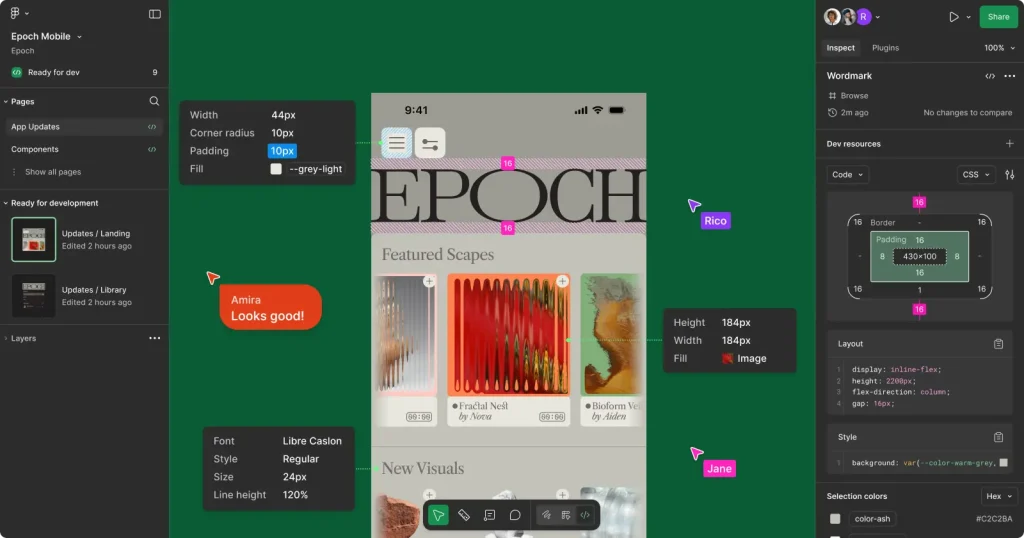
Tools ini juga membantu designer dan developer bekerja dengan referensi yang sama selama proses pengembangan produk digital.
Berikut ini kegunaannya:
1. Figma untuk UI Designer
Bagi UI Designer, Figma dapat digunakan untuk merancang tampilan visual sebuah website atau aplikasi secara lebih terstruktur.
Designer dapat menyusun elemen interface, menentukan layout, serta memastikan tampilan antarhalaman tetap konsisten.
Beberapa kebutuhan yang dapat dikerjakan menggunakan Figma meliputi:
- Wireframe untuk membuat rancangan awal struktur halaman.
- Layout untuk mengatur posisi dan susunan elemen.
- Visual interface untuk menentukan tampilan akhir seperti warna, typography, dan komponen.
- Design system untuk menjaga konsistensi elemen visual dalam produk.
- High-fidelity design untuk membuat desain dengan detail yang mendekati tampilan produk sebenarnya.
Dengan fitur seperti components dan Auto Layout, UI Designer juga dapat membuat elemen yang lebih konsisten dan mudah disesuaikan ketika terjadi perubahan desain.
Baca Juga: Catat! 5 Skill Kece yang Harus Dikuasai UI UX Designer
2. Figma untuk UX Designer
UX Designer dapat menggunakan Figma untuk merancang dan mengevaluasi pengalaman pengguna sebelum produk dikembangkan.
Proses ini dapat dimulai dari membuat struktur sederhana hingga menghasilkan prototype yang dapat digunakan untuk mensimulasikan interaksi pengguna.
Beberapa penggunaannya antara lain:
- Membuat wireframe untuk menentukan struktur dan informasi pada halaman.
- Menyusun user flow untuk menggambarkan perjalanan pengguna dalam menggunakan produk.
- Membuat prototype untuk mensimulasikan interaksi dan navigasi.
- Menguji konsep desain sebelum masuk ke tahap pengembangan.
- Mendapatkan feedback dari pengguna, tim, atau stakeholder.
Dengan workflow tersebut, UX Designer dapat menemukan masalah pada alur atau rancangan lebih awal sehingga perubahan dapat dilakukan sebelum produk benar-benar dikembangkan.
3. Figma untuk Developer
Figma juga dapat digunakan developer sebagai referensi ketika mengimplementasikan desain menjadi website atau aplikasi.
Developer dapat melihat tampilan yang diinginkan sekaligus memeriksa berbagai detail teknis dari elemen desain.
Melalui Figma dan fitur seperti Dev Mode, developer dapat memperoleh informasi seperti ukuran elemen, jarak, warna, typography, dan aset yang diperlukan.
Informasi tersebut kemudian dapat digunakan sebagai acuan saat menulis kode dan membangun interface sesuai rancangan.
Dengan demikian, Figma tidak hanya menjadi tools untuk designer, tetapi juga membantu memperlancar proses handoff dan kolaborasi antara designer dan developer.
Bagaimana Cara Menggunakan Figma untuk Pemula?
Figma dapat dipelajari secara bertahap, mulai dari membuat akun hingga menghasilkan desain dan prototype sederhana.
Pemula tidak perlu langsung menguasai seluruh fitur Figma, cukup ikuti beberapa tahapan dasar berikut.
1. Buat Akun Figma
- Buka Figma dan buat akun menggunakan alamat email atau akun yang tersedia.
- Setelah berhasil mendaftar, masuk ke workspace Figma untuk mulai membuat project.
- Kenali menu dan fitur dasar yang tersedia sebelum mulai membuat desain.
2. Buat File Desain Baru
- Buat file desain baru untuk memulai project.
- Kenali bagian utama workspace, seperti toolbar, canvas, dan panel properti.
- Gunakan canvas sebagai area untuk membuat dan mengatur desain.
3. Buat Frame
- Buat frame sebagai area kerja untuk halaman website atau layar aplikasi.
- Pilih ukuran frame sesuai kebutuhan, seperti smartphone atau desktop.
- Gunakan frame yang berbeda untuk merepresentasikan halaman atau layar yang berbeda.
4. Tambahkan Elemen Desain
- Tambahkan Text untuk judul, deskripsi, label, dan informasi lainnya.
- Gunakan Shape untuk membuat elemen seperti persegi, lingkaran, atau bentuk lainnya.
- Masukkan Image sebagai elemen visual dalam desain.
- Tambahkan Icon untuk membantu menyampaikan fungsi atau informasi tertentu.
- Buat Button untuk elemen interaksi seperti login, submit, atau navigasi.
- Atur ukuran, posisi, warna, dan typography agar tampilan sesuai kebutuhan.
5. Atur Layout dengan Auto Layout
- Pilih beberapa elemen yang ingin disusun menggunakan Auto Layout.
- Atur jarak atau spacing antar-elemen.
- Tentukan alignment agar posisi elemen tetap teratur.
- Gunakan padding untuk mengatur jarak antara elemen dan container.
- Manfaatkan kemampuan Auto Layout agar ukuran elemen dapat menyesuaikan ketika kontennya berubah.
6. Buat Prototype
- Buka mode Prototype pada file desain.
- Pilih elemen yang ingin dibuat interaktif, seperti button.
- Hubungkan elemen tersebut ke frame tujuan.
- Atur interaksi dan navigasi sesuai alur yang ingin disimulasikan.
- Jalankan prototype untuk melihat bagaimana pengguna berpindah dari satu halaman ke halaman lainnya.
7. Bagikan Desain
- Pilih opsi Share untuk membagikan file Figma.
- Atur akses sesuai kebutuhan, seperti hanya melihat, memberikan komentar, atau mengedit.
- Bagikan desain kepada designer, developer, client, atau stakeholder.
- Gunakan fitur komentar untuk mendapatkan feedback dan melakukan revisi pada desain.
Apa Kelebihan dan Kekurangan Figma?
Figma memiliki berbagai keunggulan yang membuatnya populer untuk kebutuhan desain UI/UX dan kolaborasi tim.
Namun, seperti tools lainnya, Figma juga memiliki beberapa keterbatasan yang perlu dipertimbangkan sebelum menggunakannya.
| Aspek | Kelebihan | Kekurangan |
| Akses | Berbasis cloud, sehingga file dapat diakses melalui internet dari berbagai perangkat. | Fitur tertentu membutuhkan koneksi internet untuk dapat digunakan secara optimal. |
| Kolaborasi | Mendukung kolaborasi real-time, sehingga beberapa anggota tim dapat mengerjakan file yang sama secara bersamaan. | Perubahan yang dilakukan banyak pengguna sekaligus dapat membuat file lebih sulit dikelola jika tidak terorganisir. |
| Designer dan Developer | Fitur sharing dan Dev Mode membantu designer dan developer berkolaborasi dalam proses handoff. | Developer maupun designer tetap perlu memahami workflow dan fitur yang tersedia agar proses handoff berjalan efektif. |
| Kebutuhan Desain | Dapat digunakan untuk berbagai kebutuhan, mulai dari wireframe, UI design, prototype, hingga design system. | Fitur yang semakin kompleks membutuhkan waktu untuk dipelajari, terutama bagi pengguna baru. |
| Fitur | Memiliki berbagai fitur seperti Components, Variables, dan Auto Layout untuk membuat desain lebih fleksibel dan konsisten. | Fitur lanjutan seperti Components, Variables, dan Auto Layout dapat membutuhkan waktu untuk dikuasai. |
| Community dan Plugin | Figma Community dan berbagai plugin menyediakan template, UI kits, components, serta resource yang dapat membantu mempercepat pekerjaan. | Penggunaan terlalu banyak plugin atau resource dapat membuat workflow menjadi lebih kompleks jika tidak dikelola dengan baik. |
| Performa | Dapat menangani berbagai jenis project desain dalam satu workspace. | File dengan banyak elemen, halaman, atau komponen dapat membutuhkan perangkat dengan performa yang memadai. |
Siapa Saja yang Menggunakan Figma?
Figma tidak hanya digunakan oleh UI/UX Designer, tetapi juga berbagai profesi yang terlibat dalam pembuatan dan pengembangan produk digital.
Berikut orang-orang yang bisa menggunakan Figma:
1. UI/UX Designer
UI/UX Designer merupakan salah satu pengguna utama Figma. Mereka dapat menggunakan Figma untuk merancang dan mengembangkan berbagai kebutuhan desain digital, seperti:
- Membuat wireframe.
- Merancang user interface.
- Membuat prototype.
- Menyusun design system.
- Melakukan revisi berdasarkan feedback.
2. Product Designer
Product Designer menggunakan Figma untuk merancang pengalaman dan tampilan produk digital secara lebih menyeluruh.
Selain membuat interface, mereka dapat menggunakan Figma untuk mengeksplorasi konsep, menyusun alur pengguna, hingga membuat prototype sebelum produk dikembangkan.
Figma juga membantu Product Designer berkolaborasi dengan anggota tim lain sehingga keputusan terkait desain dapat didiskusikan dalam satu workspace.
3. Developer
Developer dapat menggunakan Figma sebagai referensi sebelum mengimplementasikan desain menjadi kode.
Mereka dapat melihat struktur halaman, ukuran elemen, warna, typography, hingga aset yang dibutuhkan.
Dengan bantuan fitur seperti Dev Mode, developer dapat lebih mudah memahami detail desain dan menggunakannya sebagai acuan saat membangun website atau aplikasi.
4. Product Manager
Product Manager dapat menggunakan Figma untuk melihat rancangan produk, memberikan feedback, dan berkolaborasi dengan designer.
Figma juga dapat membantu Product Manager memahami bagaimana sebuah fitur atau alur produk akan digunakan sebelum masuk ke tahap pengembangan.
Dengan terlibat dalam proses desain, Product Manager dapat memberikan masukan berdasarkan kebutuhan pengguna dan tujuan produk.
5. Marketing dan Content Team
Tim marketing dan content juga dapat memanfaatkan Figma untuk kebutuhan visual tertentu, terutama ketika perlu berkolaborasi dengan designer.
Figma dapat digunakan untuk membuat atau mengembangkan materi digital sesuai kebutuhan campaign maupun komunikasi produk.
Selain itu, fitur kolaborasi memungkinkan tim marketing memberikan feedback langsung pada desain tanpa harus memindahkan file atau menggunakan platform terpisah.
Bagaimana Figma Membantu Proses Design Handoff?
Design handoff adalah proses ketika designer menyerahkan hasil desain kepada developer untuk diimplementasikan menjadi website atau aplikasi.
Figma membantu proses ini dengan menyediakan satu sumber referensi yang dapat diakses dan dipahami oleh kedua tim.
Berikut penjelasannya:
1. Designer Menyelesaikan Desain
Designer terlebih dahulu menyelesaikan rancangan visual dan memastikan seluruh elemen yang dibutuhkan sudah tersedia.
Komponen seperti button, card, warna, dan typography juga dapat disusun secara terstruktur agar lebih mudah digunakan dan dipahami.
Sebelum diserahkan kepada developer, designer dapat memastikan desain sudah sesuai dengan kebutuhan produk dan memberikan informasi yang diperlukan untuk proses implementasi.
2. Developer Memeriksa Detail Desain
Developer kemudian dapat membuka file Figma untuk memeriksa berbagai detail desain yang diperlukan.
Informasi tersebut menjadi acuan agar hasil implementasi dapat mendekati rancangan yang telah dibuat.
Beberapa detail yang dapat diperiksa antara lain:
- Ukuran dan dimensi elemen.
- Spacing dan padding.
- Warna.
- Typography.
- Asset seperti gambar dan icon.
- Struktur dan komponen desain.
Dengan adanya informasi tersebut, developer tidak perlu menebak ukuran atau tampilan elemen ketika mulai menulis kode.
3. Developer Mengimplementasikan Desain
Setelah memahami desain dan detail yang diperlukan, developer menggunakan Figma sebagai referensi untuk mengimplementasikan rancangan ke dalam kode.
Setiap elemen visual kemudian diterjemahkan menjadi komponen yang dapat berfungsi di website atau aplikasi.
Selama proses implementasi, designer dan developer juga dapat kembali berdiskusi jika terdapat bagian desain yang perlu diklarifikasi atau disesuaikan.
Dengan workflow ini, Figma membantu membuat proses design handoff lebih terstruktur dan memudahkan kolaborasi antara tim desain dan development.
Baca Juga: 10+ Rekomendasi Tools AI untuk Produktivitas, Desain, dan Konten
Bagaimana Tips Belajar Figma untuk Pemula?
Selain memahami fungsi setiap fitur, penting juga untuk mengembangkan pemahaman tentang prinsip desain agar hasil yang dibuat tidak hanya terlihat menarik, tetapi juga mudah digunakan.
Berikut tips yang bisa diimplementasikan:
1. Mulai dari Basic Tools
Mulailah dengan mempelajari tools dasar yang paling sering digunakan dalam proses desain.
Tidak perlu langsung mempelajari seluruh fitur Figma karena beberapa fitur lanjutan akan lebih mudah dipahami setelah menguasai dasarnya.
Fokus terlebih dahulu pada:
- Frame untuk membuat area kerja.
- Shape untuk membuat elemen dasar.
- Text untuk mengatur konten tulisan.
- Image untuk menambahkan gambar.
- Layout untuk mengatur susunan elemen.
Setelah terbiasa dengan tools tersebut, kamu dapat mulai menggabungkannya untuk membuat desain sederhana.
2. Latihan dengan Membuat Ulang Desain
Salah satu cara efektif untuk melatih kemampuan Figma adalah membuat ulang tampilan website atau aplikasi yang sudah ada.
Dengan cara ini, kamu dapat belajar memahami bagaimana sebuah desain disusun sekaligus berlatih menggunakan berbagai tools.
Pilih desain yang sederhana terlebih dahulu, kemudian coba tiru beberapa elemennya, seperti:
- Struktur halaman.
- Posisi dan ukuran elemen.
- Typography.
- Warna.
- Button dan komponen interface.
Latihan ini juga dapat membantu memahami bagaimana designer menyusun layout dan membuat sebuah interface terlihat konsisten.
3. Pelajari Auto Layout dan Components
Setelah memahami tools dasar, lanjutkan dengan mempelajari fitur seperti Auto Layout dan Components. Kedua fitur ini penting untuk membuat desain yang lebih terstruktur, fleksibel, dan mudah dikelola.
Auto Layout membantu mengatur jarak, alignment, dan ukuran elemen secara lebih fleksibel. Sementara itu, Components memungkinkan elemen seperti button, card, atau navigation bar digunakan kembali di berbagai bagian desain.
Dengan memahami kedua fitur ini, kamu tidak hanya bisa membuat desain, tetapi juga membangun workflow yang lebih efisien.
4. Buat Project untuk Portfolio
Gunakan hasil latihan untuk membuat project yang dapat dimasukkan ke dalam portfolio. Pilih project yang menunjukkan proses dan kemampuan desain, bukan hanya hasil visual akhirnya.
Misalnya, buat satu project berupa desain aplikasi mobile atau website sederhana. Dokumentasikan beberapa bagian seperti:
- Masalah atau kebutuhan yang ingin diselesaikan.
- Proses pembuatan desain.
- Wireframe dan user flow.
- Hasil final design.
- Prototype dan alasan di balik keputusan desain.
Portfolio seperti ini dapat menjadi bukti kemampuan ketika ingin melamar pekerjaan sebagai UI/UX Designer atau Product Designer.
5. Pelajari Prinsip UI/UX
Menguasai Figma saja belum cukup untuk menjadi designer yang baik. Kamu juga perlu memahami prinsip dasar UI/UX agar desain yang dibuat memiliki tujuan dan dapat memberikan pengalaman yang baik bagi pengguna.
Beberapa konsep yang penting untuk dipelajari antara lain:
- Usability untuk memastikan produk mudah digunakan.
- User flow untuk memahami alur pengguna dalam produk.
- Typography untuk mengatur penggunaan dan hierarki teks.
- Warna untuk membangun visual dan membantu penyampaian informasi.
- Hierarchy untuk menentukan prioritas informasi dalam sebuah halaman.
Dengan menggabungkan kemampuan menggunakan Figma dan pemahaman prinsip UI/UX, kamu dapat menghasilkan desain yang tidak hanya rapi secara visual, tetapi juga fungsional dan berorientasi pada kebutuhan pengguna.
Kesimpulan
Figma adalah tools desain digital berbasis cloud yang banyak digunakan untuk kebutuhan UI/UX, mulai dari membuat wireframe, interface, prototype, hingga design system.
Dengan fitur kolaborasi, designer, developer, dan stakeholder dapat bekerja dalam satu workflow sekaligus mempermudah proses design handoff sebelum desain diimplementasikan menjadi produk digital.
Untuk menguasai Figma, pemula sebaiknya tidak hanya mempelajari tools yang tersedia, tetapi juga memahami dasar UI/UX dan rutin berlatih melalui berbagai project.

Tingkatkan Skill UI/UX Design-mu Bersama Digital Skola
Setelah memahami apa itu Figma, fungsi, fitur, hingga perannya dalam proses design handoff, kamu bisa melanjutkan pengembangan skill desain melalui Kelas UI/UX Design dari Digital Skola.
Lewat kelas ini, kamu bisa mempelajari:
- Proses perancangan dan pengembangan user experience untuk produk digital.
- Dasar dan praktik UI/UX Design yang relevan untuk kebutuhan industri.
- Penggunaan tools desain untuk mendukung proses pembuatan interface.
- Proses penyusunan user flow, wireframe, hingga prototype.
- Pengembangan skill yang dapat mendukung persiapan portfolio dan karier di bidang UI/UX.
Daftar sekarang dan mulai upgrade skill untuk mempersiapkan karier di bidang UI/UX Design bersama Digital Skola!
FAQ
1. Apakah Figma bisa digunakan tanpa menginstal aplikasi?
Ya. Figma dapat digunakan melalui browser sehingga pengguna bisa membuat dan mengedit desain tanpa harus menginstal aplikasi desktop.
2. Apakah Figma hanya untuk UI/UX Designer?
Tidak. Figma juga dapat digunakan oleh Product Designer, developer, Product Manager, serta tim marketing dan content untuk kebutuhan desain dan kolaborasi.
3. Apakah Figma bisa membuat desain yang langsung menjadi website?
Figma digunakan untuk membuat desain dan prototype, bukan untuk menghasilkan website yang siap digunakan secara langsung. Desain dari Figma perlu diimplementasikan ke dalam kode oleh developer.
4. Apakah Figma sulit dipelajari untuk pemula?
Figma cukup ramah untuk pemula, terutama jika dipelajari secara bertahap. Mulailah dari tools dasar seperti frame, shape, text, dan layout sebelum mempelajari fitur seperti Auto Layout dan Components.
5. Apakah hasil desain Figma bisa digunakan untuk portfolio?
Bisa. Project yang dibuat menggunakan Figma dapat menjadi bagian dari portfolio, terutama jika dilengkapi dengan penjelasan mengenai proses desain, masalah yang diselesaikan, user flow, wireframe, hingga hasil akhir desain.